
 openelab.de
 openelab.com





At køre Home Assistant på en Raspberry Pi er en af de mest omkostningseffektive og fleksible måder at opbygge din smart home-hub på. Uanset om du vælger den velafprøvede Raspberry Pi 4 eller den hurtigere og mere fremtidssikrede Raspberry Pi 5, tilbyder begge en kompakt og energieffektiv platform, der nemt kan håndtere lys, sensorer, kameraer og automatiseringer. Denne vejledning fører dig gennem alt fra valg af hardware til første opstart, så du kan få dit system op at køre på få minutter.
Få din Raspberry Pi


1. Hvorfor Raspberry Pi 4 og 5 er fremragende til Home Assistant
Raspberry Pi 4 og 5 er populære valg til at køre Home Assistant på grund af deres kompakte størrelse, lave strømforbrug og solide ydeevne til små og mellemstore smart home-installationer.
-
Raspberry Pi 4: Quad-core Cortex-A72, op til 8 GB RAM.
-
Raspberry Pi 5: Quad-core Cortex-A76 (2,4 GHz), hurtigere I/O med PCIe, op til 8 GB RAM. Hvis du ønsker bedre ydeevne og en mere fremtidssikret løsning, tilbyder Pi 5 mærkbare hastighedsforbedringer i databasehandlinger og add-on-respons.
2. Påkrævet hardware
For at komme i gang skal du finde følgende frem:
-
Raspberry Pi 4 eller 5 (minimum 2 GB RAM, 4 GB+ anbefales)
-
MicroSD-kort – Application Class 2 (A2) eller bedre, mindst 32 GB
-
Officiel strømforsyning – Pi 4: 5 V/3 A USB‑C, Pi 5: 27 W USB‑C PD
-
SD-kortlæser (indbygget eller USB)
-
Ethernetkabel – Påkrævet under installationen; du kan skifte til Wi‑Fi senere, men en kablet forbindelse er mere pålidelig
-
(Valgfrit) HDMI-kabel + skærm til fejlfinding
💡 Tip: Undgå mobiltelefonopladere eller pc'ens USB-porte – de leverer muligvis ikke stabil strøm.
3. Skrivning af Home Assistant OS-image
Den nemmeste måde er at bruge Raspberry Pi Imager:
-
Download Raspberry Pi Imager, og installer det.
-

Vælg din enhed: Raspberry Pi 4 eller 5.
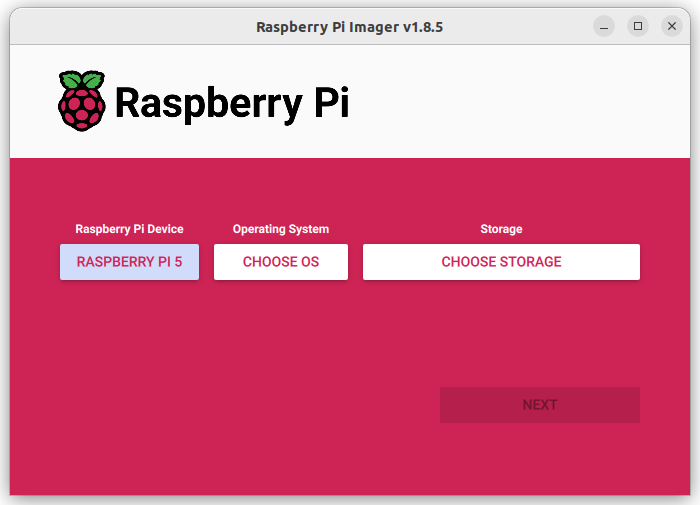
3. Vælg operativsystem: Andet operativsystem til specifikke formål → Home assistants og hjemmeautomatisering → Home Assistant. Sørg for at vælge den korrekte version til din Pi-model.
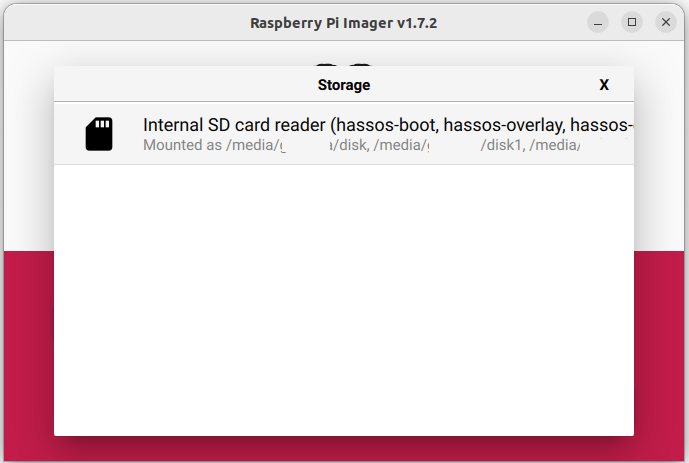
4. Indsæt dit MicroSD-kort, og vælg det som lagerenhed.
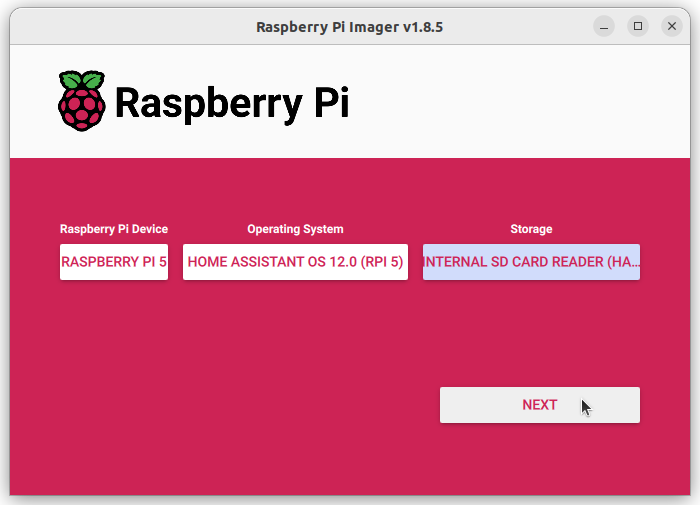
5. Klik på Write, og vent, mens processen fuldføres.
6. Skub SD-kortet sikkert ud.
Hvis Pi Imager ikke er tilgængelig til dit system, skal du manuelt downloade Pi 5-image eller Pi 4-image og skrive det med Balena Etcher.
4. Første opstart og adgang til Home Assistant
-
Sæt MicroSD-kortet i din Raspberry Pi.
-
Tilslut Pi'en til din router via Ethernet.
-
Tilslut strømforsyningen.
-
Vent ~1 minut (på Pi 4/5), mens systemet initialiseres.
-
Åbn en browser på din computer, og gå til:
-
http://homeassistant.local:8123 -
Eller
http://homeassistant:8123/http://<Pi_IP_Address>:8123hvis den første mulighed ikke virker.
-
-
Gennemfør onboardingopsætningen i din browser.
5. Fejlfinding ved installation
-
Ingen webgrænseflade efter 5 minutter: Skriv SD-kortet igen, eller prøv et andet kort.
-
Problemer med opstart: Tilslut en skærm via HDMI for at se logfiler.
-
Tilfældige genstarter: Kontrollér, at du bruger en tilstrækkelig strømforsyning.
6. Næste trin efter installationen
-
Opret din første sikkerhedskopi.
-
Tilføj integrationer til dine enheder.
-
Overvej at tilføje Zigbee, Z‑Wave eller Thread via USB-dongler.
-
For Pi 5: Overvej at opgradere til SSD-lagring via PCIe for bedre ydeevne.
7. Opsummering
Med den rette hardware og en pålidelig installationsproces kan både Raspberry Pi 4 og 5 være fremragende platforme til Home Assistant. Pi 4 er stadig velegnet til de fleste anvendelser, men Pi 5's hastighed og udvidelsesmuligheder gør den til en bedre langsigtet investering til større smart home-økosystemer.


