
 openelab.de
 openelab.com





Provozování Home Assistantu na Raspberry Pi je jedním z nejúspornějších a nejflexibilnějších způsobů, jak vytvořit centrum chytré domácnosti. Ať už zvolíte osvědčené Raspberry Pi 4, nebo rychlejší a perspektivnější Raspberry Pi 5, obě zařízení nabízejí kompaktní a energeticky úspornou platformu, která snadno zvládne ovládání světel, senzorů, kamer i automatizací. Tento průvodce vás provede vším od výběru hardwaru až po první spuštění, takže svůj systém uvedete do provozu během několika minut.
Pořiďte si Raspberry Pi


1. Proč jsou Raspberry Pi 4 a 5 skvělou volbou pro Home Assistant
Raspberry Pi 4 a 5 jsou oblíbenou volbou pro provoz Home Assistantu díky kompaktním rozměrům, nízké spotřebě energie a solidnímu výkonu pro malé až středně velké instalace chytré domácnosti.
-
Raspberry Pi 4: čtyřjádrový Cortex‑A72, až 8 GB RAM.
-
Raspberry Pi 5: čtyřjádrový Cortex‑A76 (2,4 GHz), rychlejší I/O s PCIe, až 8 GB RAM. Pokud hledáte vyšší výkon a delší perspektivu, Pi 5 nabízí znatelné zrychlení databázových operací a svižnější reakce doplňků.
2. Požadovaný hardware
Nejprve si připravte následující:
-
Raspberry Pi 4 nebo 5 (minimálně 2 GB RAM, doporučeno 4 GB a více)
-
Karta MicroSD – alespoň třída A2, minimálně 32 GB
-
Oficiální napájecí zdroj – Pi 4: 5V/3A USB‑C, Pi 5: 27W USB‑C PD
-
Čtečka SD karet (vestavěná nebo USB)
-
Ethernetový kabel – pro instalaci je vyžadován; později můžete přejít na Wi‑Fi, ale kabelové připojení je spolehlivější
-
(Volitelné) Kabel HDMI + monitor pro řešení problémů
💡 Tip: Vyhněte se nabíječkám mobilních telefonů nebo USB portům počítače — nemusí poskytovat stabilní napájení.
3. Zápis obrazu operačního systému Home Assistant
Nejjednodušší je použít Raspberry Pi Imager:
-
Stáhněte si Raspberry Pi Imager a nainstalujte ho.
-
Vyberte své zařízení: Raspberry Pi 4 nebo 5.
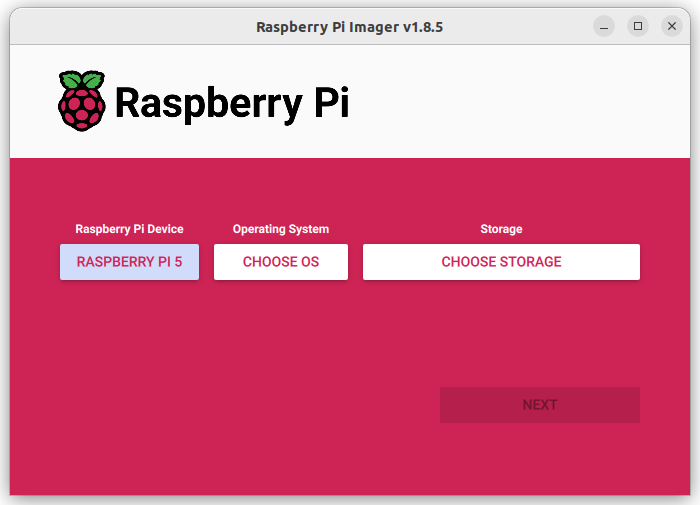
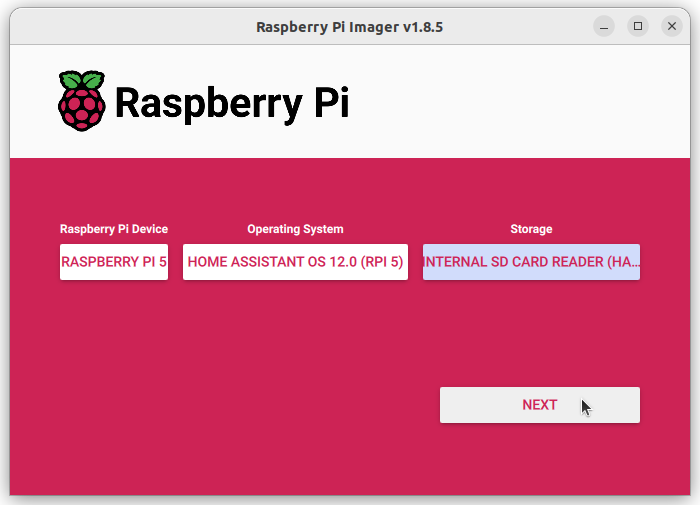
3. Vyberte operační systém: Other specific‑purpose OS → Home assistants and home automation → Home Assistant. Ujistěte se, že vybíráte správnou verzi pro svůj model Pi.

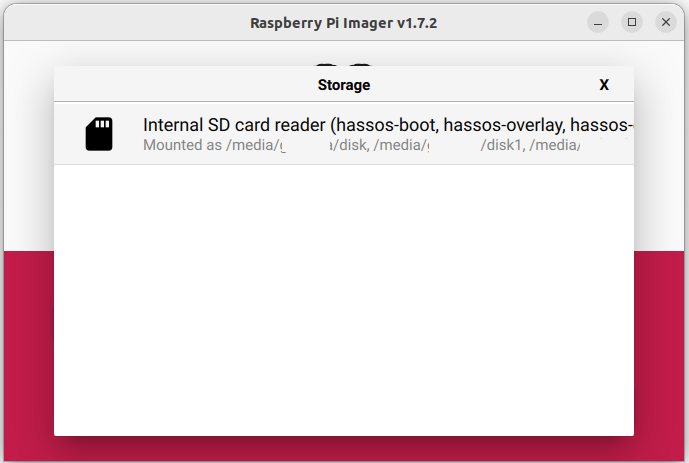
4. Vložte kartu MicroSD a vyberte ji jako úložiště.
5. Klikněte na Write a počkejte na dokončení procesu.
6. Bezpečně vysuňte SD kartu.
Pokud Pi Imager není pro váš systém k dispozici, ručně stáhněte obraz pro Pi 5 nebo obraz pro Pi 4 a nahrajte jej pomocí Balena Etcher.
4. První spuštění a přístup k Home Assistantu
-
Vložte kartu MicroSD do Raspberry Pi.
-
Připojte Pi k routeru pomocí Ethernetu.
-
Připojte napájecí zdroj.
-
Počkejte přibližně 1 minutu (u Pi 4/5), než se systém inicializuje.
-
Na počítači otevřete prohlížeč a navštivte:
-
http://homeassistant.local:8123 -
Nebo
http://homeassistant:8123/http://<Pi_IP_Address>:8123pokud první možnost nefunguje.
-
-
Dokončete úvodní nastavení v prohlížeči.
5. Řešení problémů s instalací
-
Po 5 minutách se nezobrazí webové rozhraní: Znovu nahrajte obraz na SD kartu nebo vyzkoušejte jinou kartu.
-
Problémy se spuštěním: Připojte monitor přes HDMI a zobrazte protokoly.
-
Náhodné restarty: Zkontrolujte, zda používáte dostatečně výkonný napájecí zdroj.
6. Další kroky po instalaci
-
Vytvořte svou první zálohu.
-
Přidejte integrace pro svá zařízení.
-
Zvažte přidání Zigbee, Z-Wave nebo Thread prostřednictvím USB donglů.
-
Pro Pi 5: Zvažte upgrade na úložiště SSD prostřednictvím PCIe pro vyšší výkon.
7. Shrnutí
Se správným hardwarem a spolehlivým instalačním postupem mohou být Raspberry Pi 4 i 5 vynikajícími platformami pro Home Assistant. Pi 4 je stále dostačující pro většinu použití, ale rychlost a rozšiřitelnost Pi 5 z něj dělají lepší dlouhodobou investici pro větší ekosystémy chytré domácnosti.


